

ارزش کلیدهای میانبر (Shortcut Keys) در فتوشاپ به حدی است که به صورت اختصاصی در این درس در مورد آنها صحبت خواهیم کرد.
کلیدهای میانبر، کلید یا ترکیبی از کلیدها هستند که برای دسترسی به فرامین و تنظیمات مختلف به جای طی مسیر مورد نظر و کلیک کردن با موس بر روی آنها، مورد استفاده قرار می گیرند.
اغلب فرامین عمده و ابزارها در فتوشاپ، دارای کلید مبانبری هستند. میانبرها به لحاظ مختلفی سرعت کاربری را بیشتر می کنند، از جمله:
بسیاری از میانبرها، از قاعده ای خاص پیروی می کنند. مثلا میانبر بسیاری از ابزارها، حرف اول نام آن ابزار است. برای مثال، میانبر ابزار Crop، حرف C است. به این معنی که اگر بخواهیم از ابزار Crop استفاده کنیم، به جای اینکه ابزار را پیدا کرده و بر روی آن کلیک کنیم، به راحتی می توان با فشار دادن کلید C این ابزار را فعال کرد و با فشار دادن دوباره آن، ابزار قبلی مجددا فعال می شوند.
و یا معمولا در میانبر فرامین، از کلید Ctrl در سیستم عامل Windows و کلید Command در سیستم عامل Mac استفاده می شود.
با این همه، کاربر می تواند، براساس سلیقه و کاربرد خود، میانبرهای متفاوتی به ابزار و فرامین مختلف اختصاص دهد. برای این کار با رفتن به مسیر زیر، پنجره محاوره مطابق شکل باز می شود:
Edit > Keyboard Shortcuts…

ظاهر و فضای کاری نرم افزار فتوشاپ که اصطلاحا Interface و Work Space خوانده می شود، یکی از ویژگی های بارز این نرم افزار در زمینه طراحی محیط کار برای کاربر محسوب می شود. ابزار، رنگ ها، منوها، پنل ها و... به گونه ای سازماندهی شده اند که سهولت و در عین حال بهترین کارایی را داشته باشند.
این نرم افزار دست کاربر را نیز در زمینه نظم دهی و تنظیمات موردنظر در فضای کاری نرم افزار، باز گذاشته است و کاربر می تواند با توجه به گرایش کاری و نیازهای حرفه ای خود، اقدام به چیدمان و تنظیم صفحه نمایش نماید. بخش های گوناگون محیط کاری نرم افزار با نام های گوناگونی شناخته می شوند که در این قسمت به آنها اشاره می شود.
شکل زیر اجزای محیط کاری فتوشاپ را نمایش می دهد.

A: Menu Bar- در این قسمت منوهای اصلی نرم افزار فتوشاپ قرار دارند.
B: Option Bar- هر ابزار، قابلیت های متغیر و تنظیمات مخصوص به خود را دارد. با انتخاب هر یک از این ابزارها، این تنظیمات در میله ای به نام Option Bar ظاهر شده و کاربر می تواند بر خصوصیات ابزار، مانند اندازه، غلظت، شکل عملکرد و... کنترل داشته باشد.
C: Tool Bar- کلیه ابزارها، در میله ابزار دسته بندی شده اند. در این میله، در کنار بعضی از ابزارها، از علامت مثلث استفاده شده است. این بدان معنی است که آن ابزار خاص، متعلق به یک بسته ابزاری است که حاوی ابزارهای مشابه است. با راست کلیک کردن روی آن، قادر به دیدن بقیه ابزارها در آن گروه یا جعبه (Tool Box) خواهیم بود.


برای استفاده بهینه از نرم افزار فتوشاپ، لازم است که سخت افزار مناسبی به کار گرفته شود که این امر با توجه به حوزه کاربرد نرم افزار متفاوت است. مثلا برای مقاصد عکاسی که در آن عکس هایی با رزولوشن بالا پردازش و ادیت می شود، بهتر است کامپیوتر مجهز به RAM بالا بوده و در زمینه ویدیو و کار سه بعدی، کارت گرافیک و ویدیوی قوی که مجهز به RAM بالا باشد، مناسب تر است. لذا، قبل از انتخاب سخت افزار، بهتر است حوزه کاربری نرم افزار مشخص شود.
به طور کلی موارد و سخت افزارهایی که می توانند در یک دستگاه کامپیوتر مورد استفاده قرار گیرند، دامنه وسیعی را شامل می شوند. قطعاتی که در یک کامپیوتر قرار می گیرند، هر یک به طور مجزا وظیفه ای را به عهده داشته و ترکیب این قطعات، کارآیی دستگاه را مشخص می کنند.
در سیستم عامل ۶۴ بیتی (مثلا Windows 64 bit) سرعت و میزان عملیاتی که در واحد زمان انجام می شود نسبت به سیستم عامل ۳۲ بیتی (مثلا Windows 32 bit) بیشتر است.
-RAM یا Random Access Memory: حافظه کوتاه مدت کامپیوتر است. اطلاعات، برای پردازش به RAM فراخوانی می شوند؛ در نتیجه میزان RAM با سرعت پردازش اطلاعات، رابطه مستقیم دارد.
فصل دوم
Your First Web Pages
در اين فصل شما مي توانيد اولين صفحه وب خودتان را خلق نماييد و با XHTM آشنا خواهيد شد و مرحله به مرحله كارهاي خود را در مرورگر تست ميكنيد .
بگذاريد دقيق شويم ! طراحي وب سايتی كه شما مي بينيد به سه لايه اصلي تقسيم مي شود:
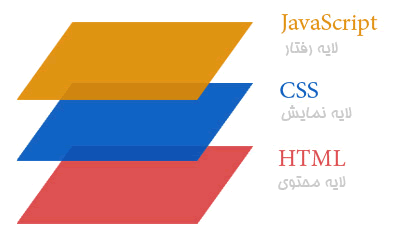
يادگيري اين سه لايه شما را به يك طراح تبديل ميكند!
لايه اول لايه محتوي است كه مانند شاسي ماشين است و شامل تگهاي متفاوتي مي باشد .لايه دوم لايه نمايش است كه به عناصر HTML شكل و ظاهر مي دهد و لايه سوم لايه رفتار است كه حركت و پويايي صفحات را شامل مي شود.
چيزي كه در اين كتاب آموزش داده مي شود مربوط به 2 لايه HTML و CSS است.
ديدن Source برنامه:

اگر از کاربران قدیمی ویندوز باشید حتما با صفحه آبی رنگ خطای ویندوز و به دنبال آن ری استارتهای مکرر سیستم آشنا هستید. مشاهده این صفحه معمولا به علت بروز خطا در قسمتهای مختلف کامپیوتر شامل سخت افزار، مشکلات راه اندازی و یا خراب شدن درایورهای تجهیزات کامپیوتر و غیره رخ میدهد. در این مقاله هدف ما رفع مشکلاتی است که به واسطه خطا در راه اندازی کامپیوتر موجب نمایان شدن مکرر صفحه BSOD میگردد. در این حالت کاربر پس از ورود به ویندوز هر چند دقیقه یکبار با صفحه آبی رنگ خطای ویندوز مواجه میشود. این صفحه پس از چند توصیه لازم به کاربران، در سطرهای پایین تر اطلاعاتی را درمورد منشا این خطا میدهد که معمولا شامل نام یک فایل مربوط به درایورهای ویندوز یا آدرس مکانی از مموری میباشد.
رفته و فایل حاوی اطلاعات کامل مربوط به خطای رخ داده در ویندوز را مشاهده نمایید. جهت فعال کردن Memory Dump مسیر زیر را طی نمایید:

همانطور که میدانید این روزها همه برای تبادل اطلاعات بیشتر از فلش مموریها و کول دیسکها استفاده میکنند که هم باعث سرعت تبادل شده هم ویژگی های بسیار زیادی نسبت به سی دی ها یا دیسک های نوری دارند، ولی مشکلات زیادیم دارند که یکی از بزرگترین این مشکلات ویروسها هستند که با وارد شدن به این حافظه های قابل انتقال سعی در تکثیر و پخش شدن میان صدها یا شاید هزاران سیستم دیگر دارند که همیشه باعث عذیت و آزار کاربرانی که از این سیستم ها استفاده میکنند می شوند .
امروز قصد داریم ترفندی رابه شما آموزش دهیم که بتوانید از ورود این ویروسها به فلش مموری یا حافظه های قابل انتقال خود تا حد چشم گیری جلوگیری کنید.
برای جلوگیری از ورود این ویروسها به فلش مموری یا حافظه های قابل انتقال (portable) میتوانید با استفاده از یک ترفند بسیار ساده تمام میزان حافظه باقی مانده فلش مموری خود را پر کنید تا دیگر راهی برای ورود هیچ نوع ویروسی به فلش مموریتان باز نباشد ! در واقع این ترفند زمانی به کار شما میاد که بخواهید فقط از اطلاعات درون فلش خود استفاده کنید نه این که بخواهید اطلاعاتی را روی فلش کپی کنید .
به طور مثال فرض کنید دوستتان فلش مموری شما را برای چند روز از شما قرض میگیرد تا فقط از اطلاعات درون آن استفاده کند یا این که محتویات داخل فلش مموری را به سیستم خود انتقال دهد در این صورت شما که مطمئن نیستید سیستم دوستتان وروسی هست یا نه با این ترفند میتوانید از ویروسی شدن فلش مموری خود به خوبی جلوگیری کنید .

” آواتار به تصاویری گفته میشود که یک شخص در اینترنت و به خصوص در فروم های گفتگو (که محل بحث و تبادل نظر و سوال جواب است) به عنوان عکس خود استفاده میکنند.”
خوانندگان پی سی حتما تا بحال برایتان پیش آمده که در جایی نظر داده باشین و در مقابل نظرات بعضی از افراد تصویرشون رو هم مشاهده کرده باشین، اما مقابل نظر شما تصاویری مانند تصاویر زیر رو نشون داده باشه :

و حتما شما هم با تعجب فکر کردین که آیا این افراد در این وب سایت عضو هستند؟ جواب منفی است! وبسایت پی سی هم از همین خصوصیت استفاده کرده که اگر تا آخر این نوشته با ما باشید چگونگی این کار را برایتان میگویم، بسیار ساده است.
همه این افراد در یک وب سایتی به نام گراواتار عضو هستند. گراواتار مخفف کلمه (Globally Recognized Avatar) به معنی آواتار شناخته شده جهانی شما هست. اما معنی خود کلمه آواتار چیست؟ تعریف ویکی پدیا از آواتار اینگونه است:
” آواتار به تصاویری گفته میشود که یک شخص در اینترنت و به خصوص در فروم های گفتگو (که محل بحث و تبادل نظر و سوال جواب است) به عنوان عکس خود استفاده میکنند.”
اما حالا باید چکار کنیم؟ فقط کافیست در این وبسایت که رایگان هم است عضو شوید و برای خود آواتار داشته باشید!

یکی از ویژگیهای بارز ویندوز ۷ ظاهر زیبا و جذاب آن است. این ویژگی به کمک تم یا قالبهای موجود در آن شکل میگیرد. در ویندوز ۷ به طور پیش فرض ۶ تم قابل انتخاب است که با انتخاب هر تم، ظاهر صفحه دسکتاپ و صداهای موجود در ویندوز تغییر میکند.
اما بایستی بدانید که در ویندوز ۷، علاوه بر تم های موجود، ۵ تم دیگر نیز به شکل مخفی وجود دارد! در این ترفند نحوه آشکارسازی و انتخاب این تمهای مخفی را برای شما بازگو خواهیم کرد. این قالبهای مخفی با محوریت کشورهای استرالیا، کانادا، بریتانیا، ایالات متحده و آفریقای جنوبی ساخته شدهاند و شامل تصاویر پشت زمینهای از این کشورها هستند.

در مقالهای قبل درباره چگونگی نصب یک Dial-Up و انجام تنظیمات آن و ایجاد یک کانکشن برای اتصال به اینترنت از طریق Dial-up صحبت کردیم. اگرچه این سرویس به دلیل سهولت راهاندازی هنوز هم گزینه اول بسیاری از کاربران برای اتصال به اینترنت است، اما با فراگیر شدن سرویسهای ADSL) DSL) و وایرلس، آشنایی با مراحل نصب و راهاندازی اینگونه سرویسها مفید خواهد بود.
سرویس DSL اگرچه با محدودیتهایی در برخی مراکز مخابراتی نظیر کمبود پورت یا شبکه مخابراتی مبتنی بر فیبر نوری و… مواجه است ، اما در صورت راهاندازی، بسیاری از کاستیهای سرویس Dial-Up را رفع میکند که از جمله آن میتوان به سرعت بالاتر و پایدارتر، هزینه اشتراک کمتر و ثابت، نیاز نداشتن به خط تلفن جداگانه و امکان اتصال به اینترنت همزمان با استفاده از تلفن و… اشاره کرد.
یادآوری این نکته لازم است که هرچه سرعت اتصال سیستم شما به اینترنت بالاتر باشد، امکان دسترسی به سیستم شما نیز بیشتر خواهد بود! به همین دلیل هنگامی که از اینترنتهای موسوم به پرسرعت استفاده میکنید، باید به جنبه امنیت سیستمتان نیز توجه ویژهای داشته باشید که در ادامه به برخی موارد ابتدایی آن اشاره خواهد شد .

وقتی بحث امنیت شبکه پیش می اید ، مباحث زیادی قابل طرح و ارائه هستند ، موضوعاتی که هر کدام به تنهایی می توانند جالب ، پرمحتوا و قابل درک باشند ، اما وقتی صحبت کار عملی به میان می اید ، قضیه یک جورایی پیچیده می شود . ترکیب علم و عمل ، احتیاج به تجربه دارد و نهایت هدف یک علم هم ، به کار امدن ان هست .
وقتی دوره تئوری امنیت شبکه را با موفقیت پشت سر گذاشتید و وارد محیط کار شدید ، ممکن است این سوال برایتان مطرح شود که ” خب ، حالا از کجا شروع کنم ؟ اول کجا را ایمن کنم ؟ چه استراتژی را پیش بگیرم و کجا کار را تمام کنم ؟ ” انبوهی از این قبیل سوالات فکر شما را مشغول می کند و کم کم حس می کنید که تجربه کافی ندارید و این البته حسی طبیعی هست . پس اگر این حس رو دارید و می خواهید یک استراتژی علمی – کاربردی داشته باشید ، تا انتهای این مقاله با ما باشید تا قدم به قدم شما رو به امنیت بیشتر نزدیک کنیم. همیشه در امنیت شبکه موضوع لایه های دفاعی ، موضوع داغی هست و نظرات مختلفی وجود دارد .
عده ای فایروال را اولین لایه دفاعی می دانند ، بعضی ها هم Access List رو اولین لایه دفاعی می دانند ، اما واقعیت پنهان این هست که هیچکدام از اینها ، اولین لایه دفاعی نیستند . یادتون باشد که اولین لایه دفاعی در امنیت شبکه و حتی امنیت فیزیکی ، Policy هست . بدون policy ، لیست کنترل ، فایروال و هر لایه دیگر ، بدون معنی می شود و اگر بدون policy شروع به ایمن کردن شبکه کنید ، محصول یک آبکش واقعی از کار در می اید . با این مقدمه ، و با توجه به این که شما policy مورد نظرتان را کاملا تجزیه و تحلیل کردید و دقیقا می دانید که چه چیزی رو می خواهید و چی را احتیاج ندارید ، کار را شروع می کنیم .

 کل مطالب : 314 کل نظرات : 62
 افراد آنلاين : 1 تعداد اعضا : 91 بازديد امروز : 16 بازديد ديروز : 640 بازديد کننده امروز : 8 بازديد کننده ديروز : 25 گوگل امروز : 0 گوگل ديروز: 0 بازديد هفته : 742 بازديد ماه : 1,287 بازديد سال : 34,908 بازديد کلي : 378,098 آي پي : 216.73.217.87 مرورگر : Safari 5.1 سيستم عامل :